Ланчер
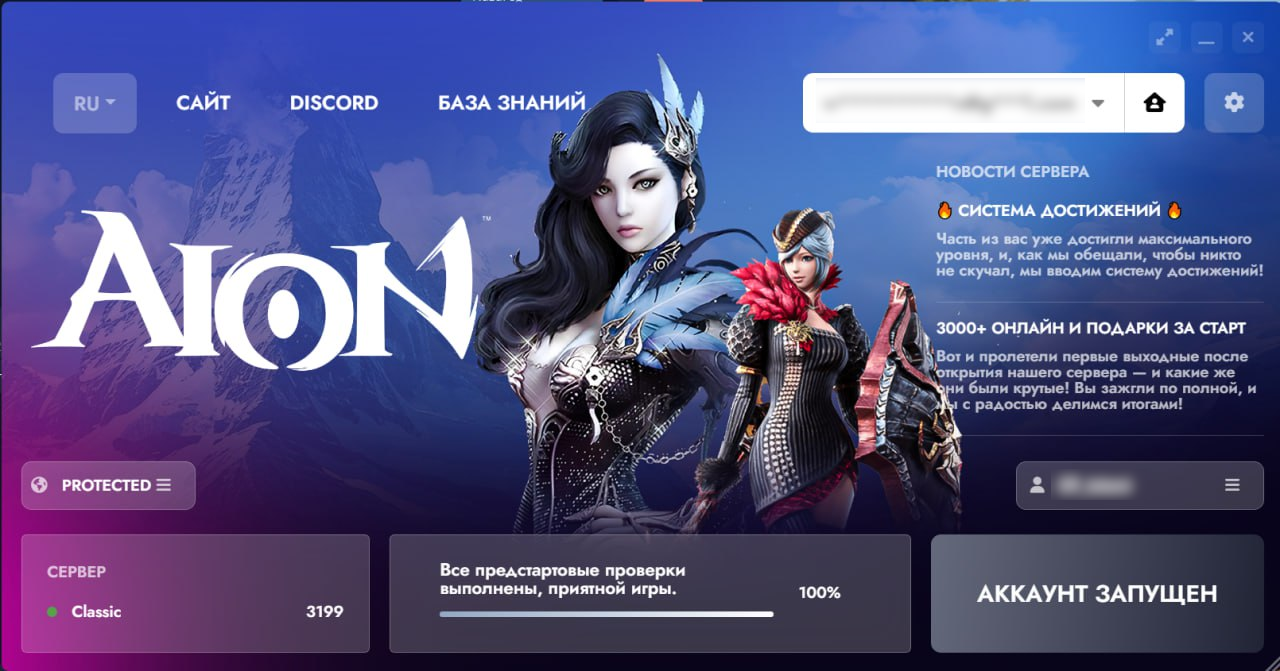
Лаунчер нашего сервера имеет понятный и функциональный интерфейс. В этой статье рассмотрим его основные возможности и настройки.
◆ Выбор прокси-сервера
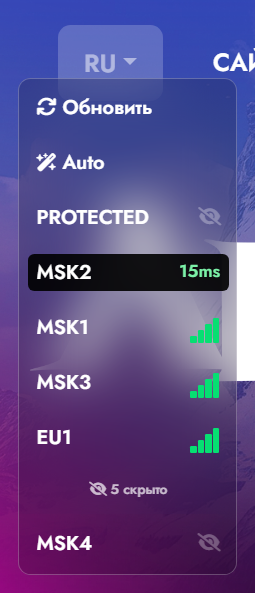
Мы используем прокси-серверы для пользователей из разных регионов, чтобы улучшить пинг и обеспечить более стабильное соединение с игровым сервером.
Если вы сталкиваетесь с проблемами в клиенте — например, игра не запускается, возникают проблемы с подключением или рассинхронизация во время игрового процесса — рекомендуем попробовать другой прокси-сервер.
Чтобы выбрать наиболее подходящий сервер для вашего региона, наведите курсор на нужный прокси — лаунчер покажет текущий пинг.
◆ Выбор аккаунта
Прежде чем приступить к игре, необходимо зарегистрировать игровой аккаунт на сайте сервера.
Вы можете создать несколько игровых аккаунтов и свободно переключаться между ними непосредственно в лаунчере. Также поддерживается возможность одновременного запуска двух аккаунтов.
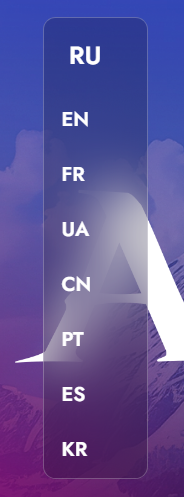
◆ Смена языка лаунчера
Вы можете изменить язык интерфейса лаунчера, выбрав один из доступных вариантов. Смена языка происходит мгновенно и не требует дополнительной загрузки файлов.
◆ Новости сервера
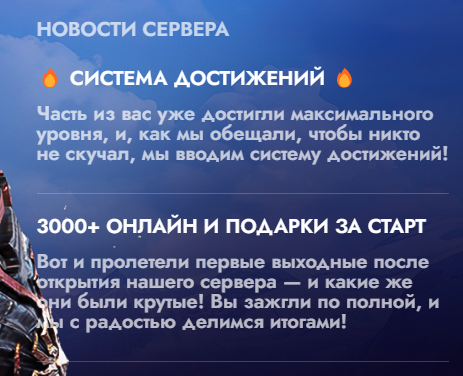
В этом разделе отображаются новости сервера, информация об обновлениях, мероприятиях и других важных изменениях.
Чтобы ознакомиться с полным текстом публикации, нажмите на интересующую новость или перейдите в нашу Базу знаний.
◆ Мастер-аккаунт
В этом разделе отображается email вашего мастер-аккаунта, а также находится доступ к основным настройкам игрового клиента.

◆ Настройки игры
В настройках лаунчера собраны дополнительные параметры, которые позволяют настроить игровой клиент под ваши предпочтения и возможности компьютера.
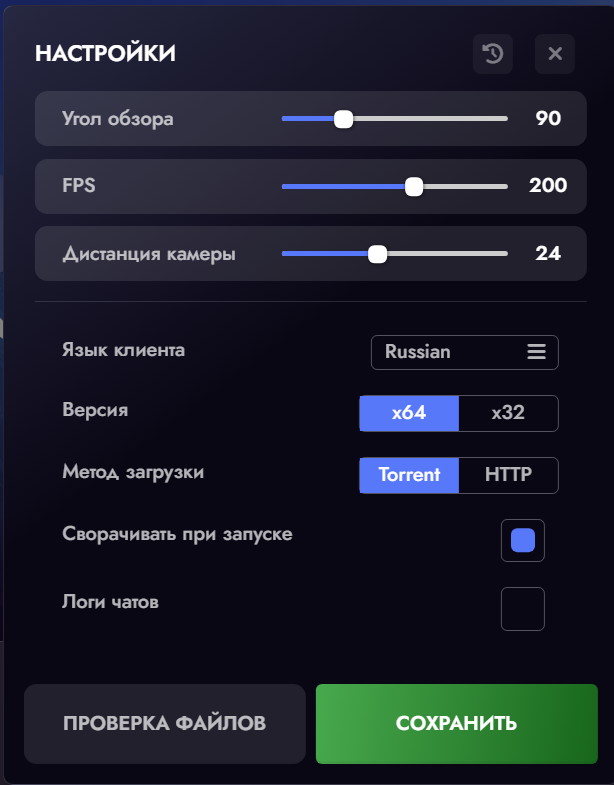
Угол обзора (Field of View, FOV)
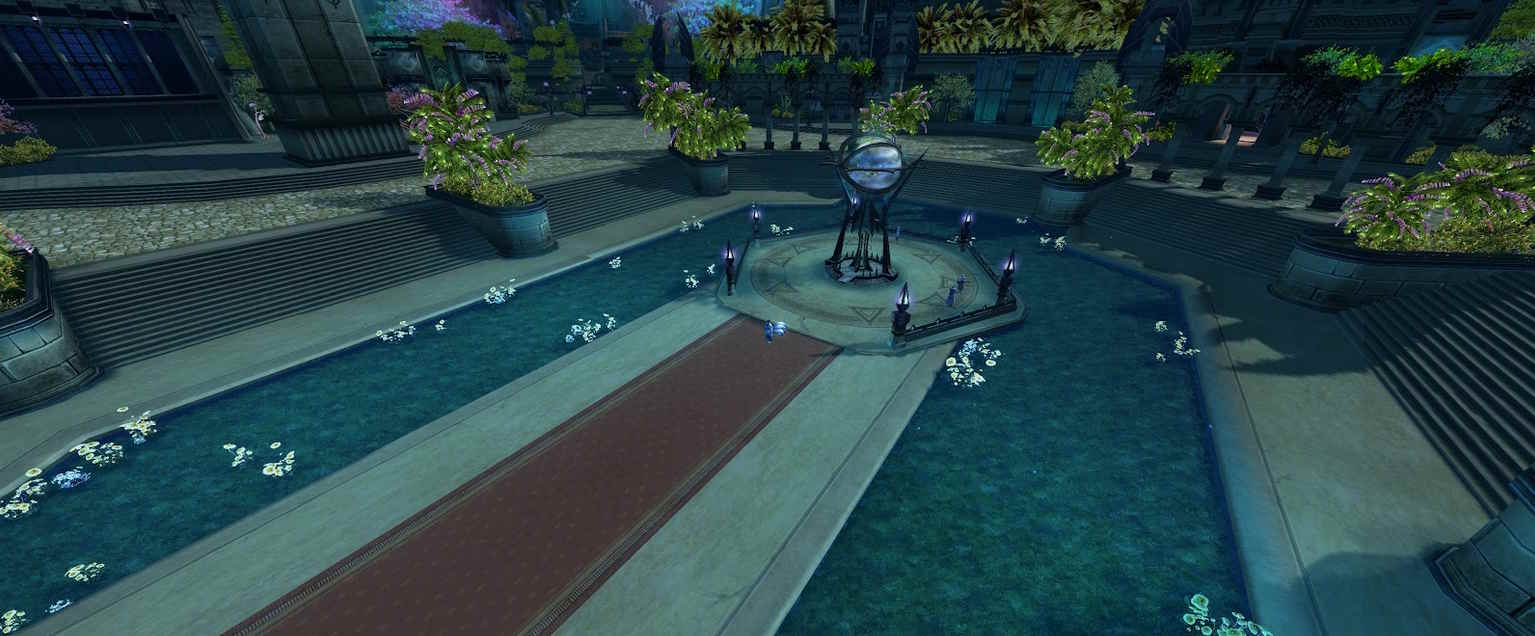
Регулирует ширину видимой области вокруг персонажа. Увеличение FOV расширяет обзор по сторонам, что может быть особенно полезно в динамичных ситуациях и PvP.
- По умолчанию: 90 градусов — стандартное значение с привычными пропорциями изображения.
- Максимум: 170 градусов — значительно расширяет обзор, но может немного искажать изображение по краям экрана.
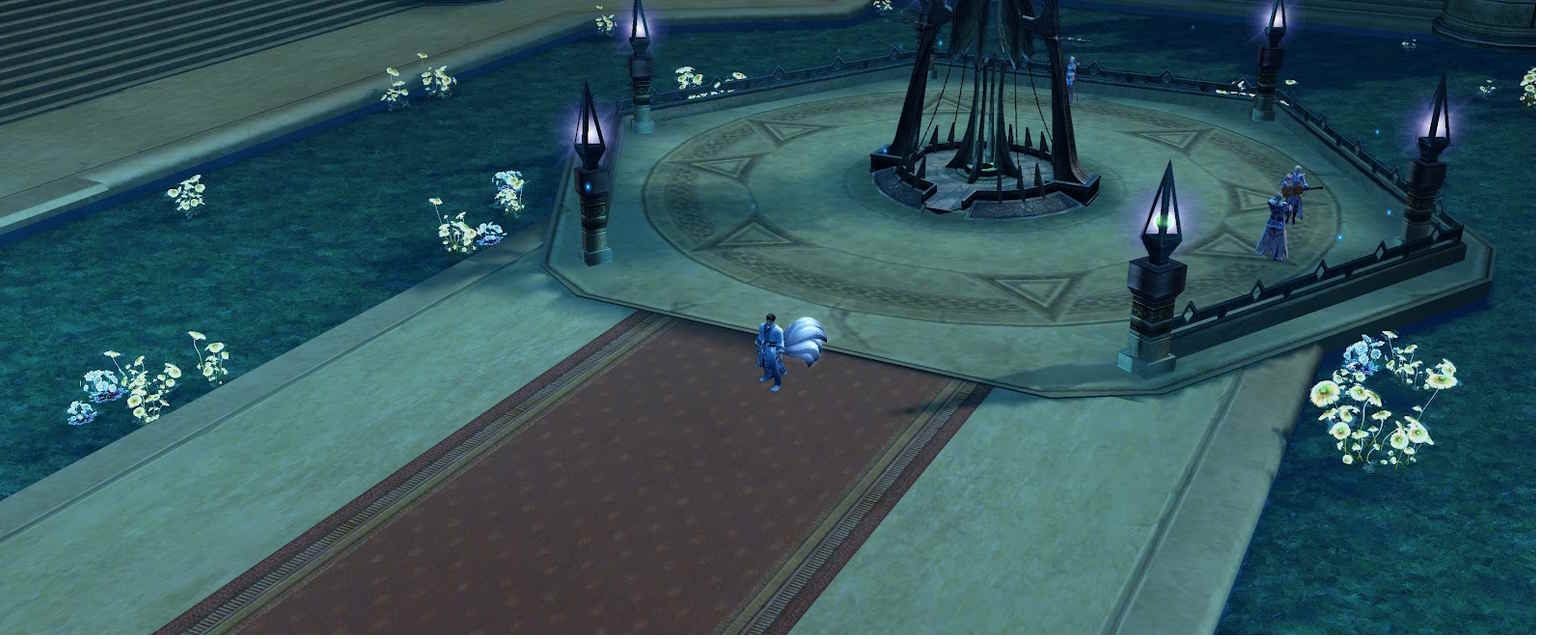
На скриншотах ниже можно сравнить разницу между значениями:
Частота кадров (FPS)
Настройка позволяет снять стандартное ограничение частоты кадров и сделать анимации и движения в игре более плавными.
- По умолчанию: частота кадров обычно ограничена 60 FPS.
- Без ограничения: подходит для производительных систем и мониторов с высокой частотой обновления. Более высокий FPS увеличивает нагрузку на процессор и видеокарту, поэтому используйте эту настройку только при стабильной работе компьютера.
Дистанция камеры (Camera Distance)
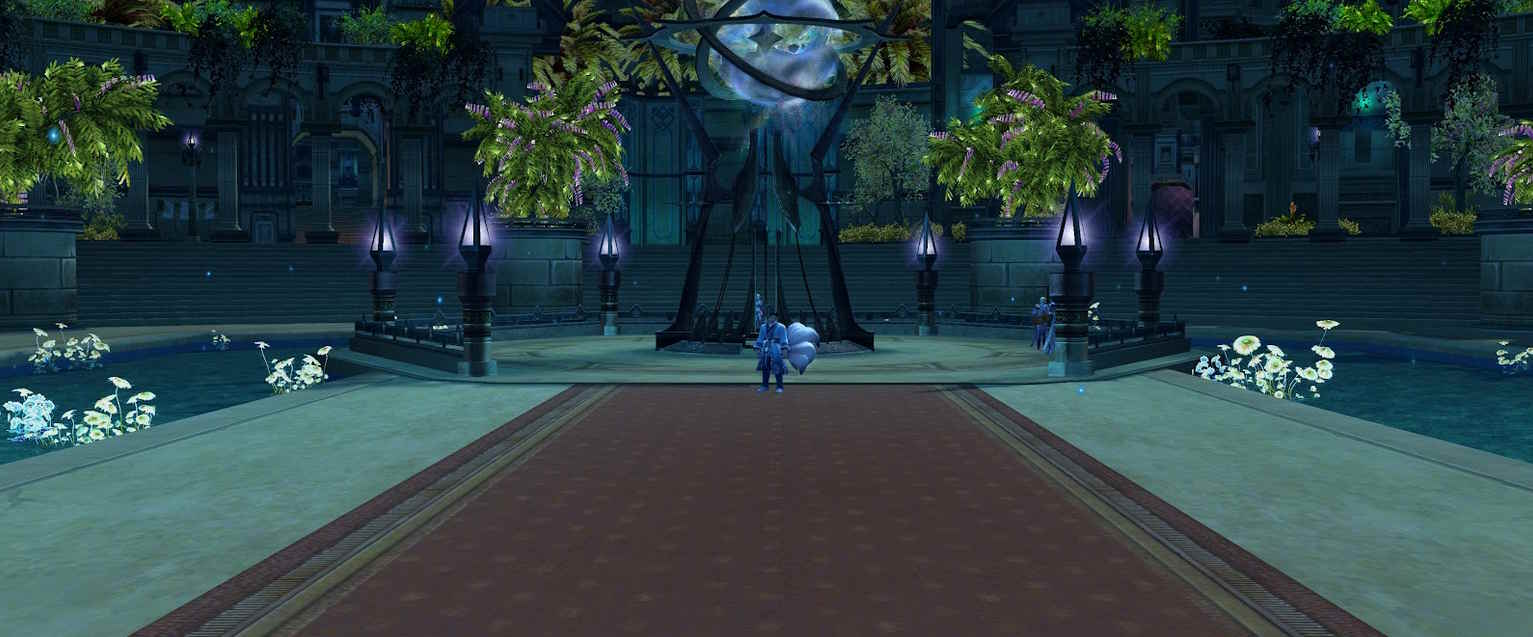
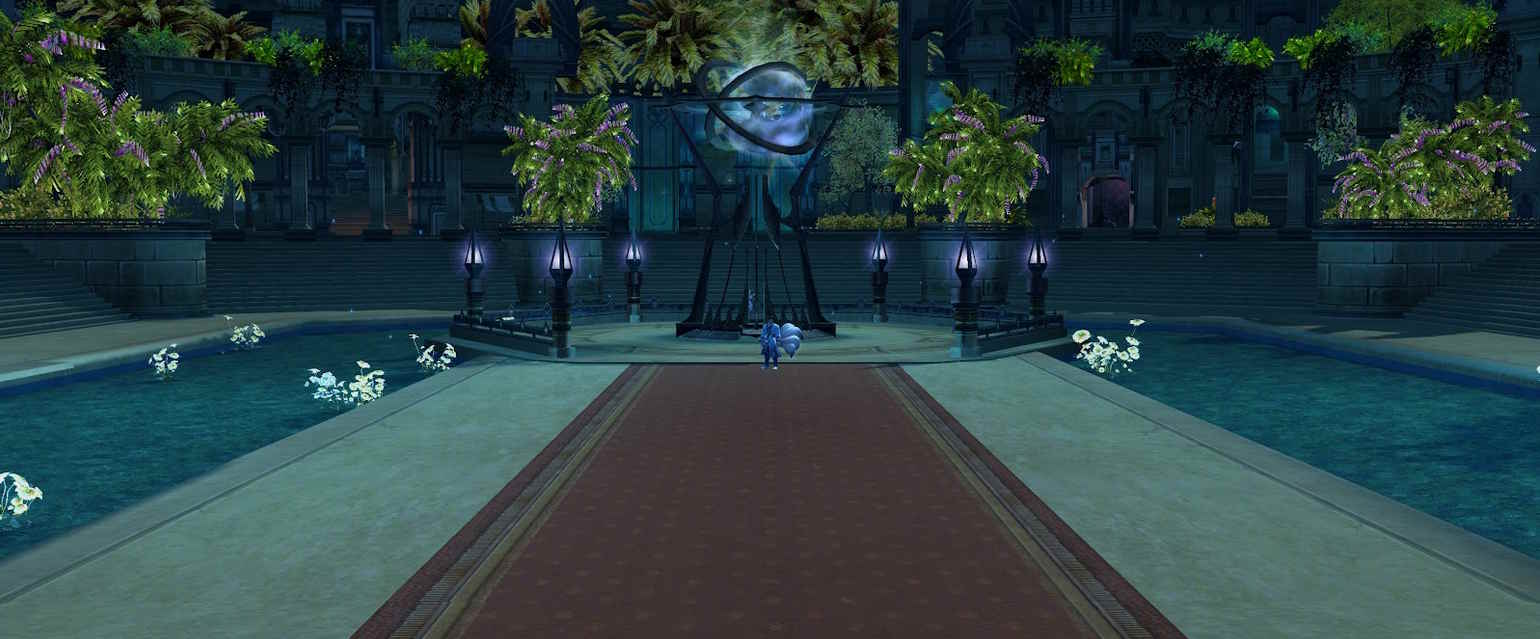
Этот параметр регулирует максимальное расстояние между камерой и персонажем, позволяя сильнее приблизить или отдалить обзор.
- По умолчанию: 24 единицы — стандартное расстояние, подходящее для большинства ситуаций.
- Максимум: 50 единиц — позволяет значительно отдалить камеру, что удобно для обзора окружения и тактических сражений.
Рекомендация: значение около 30–40 обеспечивает хороший баланс между видимостью персонажа и обзором окружающей территории.
Дополнительные настройки
Позволяет выбрать язык непосредственно в игре. На данный момент доступны русский, английский и китайский языки.
Позволяет выбрать 64-битную (x64) или 32-битную (x32) версию игрового клиента.
- x64 — рекомендуется для современных 64-битных систем и позволяет эффективнее использовать доступную оперативную память.
- x32 — может использоваться на старых или менее производительных системах, а также в качестве альтернативы при возникновении проблем с запуском x64-клиента.
Определяет способ скачивания обновлений и игровых файлов. По умолчанию используется TORRENT. Если возникают проблемы с загрузкой или обновлением, попробуйте переключиться на HTTP.
При включённой настройке лаунчер автоматически сворачивается в системный трей после нажатия кнопки «Начать игру».
Активирует сохранение сообщений из игровых чатов — общего, легиона, группы, личных сообщений и других. История сохраняется в файле log.txt в папке с игрой и может быть просмотрена позднее.

Используется для ручной проверки и обновления игрового клиента, если по каким-либо причинам лаунчер не смог выполнить обновление автоматически. Функция также позволяет повторно скачать необходимые файлы, если они были повреждены или удалены антивирусом.